
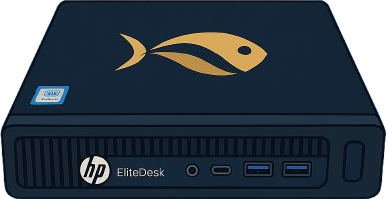
Contenido de la Caja
- ✓ Computadora de validación Dorsium
- ✓ Cable de alimentación
- ✓ Pegatina con código QR
IMPORTANTE - ¡PRIMER PASO!
- NO ENCIENDA EL DISPOSITIVO hasta que la aplicación móvil Dorsium esté instalada
- NO ENCIENDA EL DISPOSITIVO hasta que esté EN CASA en su propia red
¿Por qué? El dispositivo solo puede iniciarse por primera vez desde una red doméstica. La aplicación móvil es necesaria para escanear el código QR.
Configuración
1. Conectar el Cable de Red
Módem/Router → Cable RJ-45 → Dispositivo Dorsium
- Conecte el cable de red a uno de los puertos libres de su router
- Conecte el otro extremo al puerto LAN en la parte trasera del dispositivo Dorsium
¡EL WIFI NO FUNCIONA - solo internet por cable!
2. Conectar el Cable de Alimentación
- Conecte el cable de alimentación a la parte trasera del dispositivo
- Enchúfelo al tomacorriente
3. Encender
- No es necesario encender el dispositivo (si los cables mencionados ya están conectados, se iniciará automáticamente)
ESPERE 10 MINUTOS - el dispositivo se iniciará y configurará automáticamente. ¡NO LO APAGUE durante este proceso!
4. Escanear el Código QR
- Abra la aplicación móvil Dorsium en su teléfono
- Toque el botón "Agregar Dispositivo"
- Escanee el código QR del lateral del dispositivo (o de la caja)
¡LISTO! El dispositivo ahora está validando.
5. Verificar Operación
Puede ver el estado del dispositivo en la aplicación móvil:
- ● En línea = todo funciona correctamente
- ● Fuera de línea = verifique los cables o espere los 10 minutos
Solución de Problemas
- ¿Tiene internet? ¿Funcionan otros dispositivos en su wifi doméstico?
- ¿Está el cable de red correctamente conectado en ambos extremos?
- ¿Esperó 10 minutos? El primer inicio toma tiempo.
- ¿Está en casa? ¡El wifi del trabajo/público NO funciona!
- Intente escanear el código QR nuevamente con mejor iluminación.
- Verifique el cable de red (¿está conectado en ambos extremos?)
- Reinicie el dispositivo: apague, espere 30 segundos, encienda
- Espere 5 minutos después del reinicio
- Si sigue fuera de línea → contacte al soporte
- Verifique el cable de alimentación (¿está conectado correctamente?)
- ¿Hay energía en el tomacorriente? (pruebe otro dispositivo)
- Pruebe un tomacorriente diferente
- Si nada ayuda → contacte al soporte
Preguntas Frecuentes
En cualquier lugar con internet por cable (RJ-45), fuente de alimentación y ventilación. ¡NO lo coloque cerca de fuentes de calor (radiador, calentador)!
Aproximadamente 15-30W (como una laptop mientras carga)
Muy silencioso - aproximadamente como un ventilador de laptop
NO - ¡solo funciona con internet por cable (RJ-45)!
NO - el dispositivo y la red Dorsium están diseñados para operación 24/7. ¡Déjelo encendido!
NO - el dispositivo se actualiza automáticamente
SÍ - después del primer inicio, puede usarse en cualquier lugar, solo conéctelo a internet por cable en la nueva ubicación.
Resumen
✓ Orden Correcto
- Instale la aplicación móvil Dorsium
- Inicie desde la red doméstica
- Conecte el cable de red
- Encienda y espere 10 minutos
- Escanee el código QR en la aplicación
✗ No Olvide
- No apague el dispositivo (operación 24/7)
- No use wifi (solo cable)
- No lo inicie primero en otro lugar
- Manténgalo en un área ventilada
- Verifique el estado en la aplicación
Soporte
¿Necesita ayuda?
Correo: hello@dorsium.com
Horario: 24/7
Qué incluir en su mensaje de soporte:
- ID del Dispositivo (DORS-20XX-XXXXXXXX)
- ¿Cuál es el problema? (brevemente)
- ¿Qué ha intentado ya?