
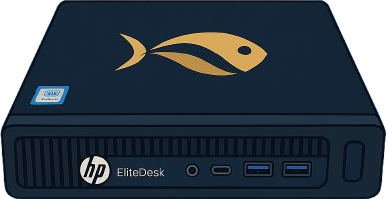
Verpackungsinhalt
- ✓ Dorsium Validierungscomputer
- ✓ Stromkabel
- ✓ QR-Code Aufkleber
WICHTIG - ERSTER SCHRITT!
- SCHALTEN SIE DAS GERÄT NICHT EIN, bis die Dorsium Mobile App installiert ist
- SCHALTEN SIE DAS GERÄT NICHT EIN, bis Sie ZUHAUSE in Ihrem eigenen Netzwerk sind
Warum? Das Gerät kann beim ersten Mal nur aus einem Heimnetzwerk gestartet werden. Die mobile Anwendung wird zum Scannen des QR-Codes benötigt.
Einrichtung
1. Netzwerkkabel anschließen
Modem/Router → RJ-45 Kabel → Dorsium Gerät
- Stecken Sie das Netzwerkkabel in einen freien Port Ihres Routers
- Stecken Sie das andere Ende in den LAN-Port auf der Rückseite des Dorsium-Geräts
WLAN FUNKTIONIERT NICHT - nur kabelgebundenes Internet!
2. Stromkabel anschließen
- Verbinden Sie das Stromkabel mit der Rückseite des Geräts
- Stecken Sie es in die Steckdose
3. Einschalten
- Es ist nicht erforderlich, das Gerät einzuschalten (wenn die genannten Kabel bereits angeschlossen sind, startet es automatisch)
WARTEN SIE 10 MINUTEN - das Gerät startet und konfiguriert sich automatisch. SCHALTEN SIE ES WÄHREND DIESES VORGANGS NICHT AUS!
4. QR-Code scannen
- Öffnen Sie die Dorsium Mobile App auf Ihrem Telefon
- Tippen Sie auf die Schaltfläche "Gerät hinzufügen"
- Scannen Sie den QR-Code von der Seite des Geräts (oder aus der Verpackung)
FERTIG! Das Gerät validiert jetzt.
5. Betrieb überprüfen
Sie können den Gerätestatus in der Mobile App sehen:
- ● Online = alles funktioniert korrekt
- ● Offline = überprüfen Sie die Kabel oder warten Sie die 10 Minuten ab
Fehlerbehebung
- Haben Sie Internet? Funktionieren andere Geräte in Ihrem Heim-WLAN?
- Ist das Netzwerkkabel an beiden Enden richtig eingesteckt?
- Haben Sie 10 Minuten gewartet? Der erste Start dauert Zeit.
- Sind Sie zu Hause? Arbeits-/öffentliches WLAN FUNKTIONIERT NICHT!
- Versuchen Sie, den QR-Code bei besserer Beleuchtung erneut zu scannen.
- Überprüfen Sie das Netzwerkkabel (ist es an beiden Enden eingesteckt?)
- Starten Sie das Gerät neu: ausschalten, 30 Sekunden warten, einschalten
- Warten Sie 5 Minuten nach dem Neustart
- Wenn immer noch offline → Support kontaktieren
- Überprüfen Sie das Stromkabel (ist es richtig eingesteckt?)
- Gibt es Strom in der Steckdose? (probieren Sie ein anderes Gerät)
- Probieren Sie eine andere Steckdose
- Wenn nichts hilft → Support kontaktieren
Häufig gestellte Fragen
Überall wo kabelgebundenes Internet (RJ-45), Stromquelle und Belüftung vorhanden sind. NICHT in der Nähe von Wärmequellen aufstellen (Heizkörper, Ofen)!
Ungefähr 15-30W (wie ein Laptop beim Laden)
Sehr leise - etwa wie ein Laptop-Lüfter
NEIN - es funktioniert nur mit kabelgebundenem (RJ-45) Internet!
NEIN - das Gerät und das Dorsium-Netzwerk sind für 24/7-Betrieb ausgelegt. Lassen Sie es an!
NEIN - das Gerät aktualisiert sich automatisch
JA - nach dem ersten Start kann es überall verwendet werden, verbinden Sie es einfach am neuen Standort mit kabelgebundenem Internet.
Zusammenfassung
✓ Richtige Reihenfolge
- Installieren Sie die Dorsium Mobile App
- Starten Sie aus dem Heimnetzwerk
- Verbinden Sie das Netzwerkkabel
- Schalten Sie EIN und warten Sie 10 Minuten
- Scannen Sie den QR-Code in der App
✗ Nicht vergessen
- Schalten Sie das Gerät nicht aus (24/7-Betrieb)
- Verwenden Sie kein WLAN (nur Kabel)
- Starten Sie es nicht zuerst anderswo
- Halten Sie es in einem belüfteten Bereich
- Überprüfen Sie den Status in der App
Support
Benötigen Sie Hilfe?
E-Mail: hello@dorsium.com
Öffnungszeiten: 24/7
Was Sie in Ihre Support-Nachricht aufnehmen sollten:
- Geräte-ID (DORS-20XX-XXXXXXXX)
- Was ist das Problem? (kurz)
- Was haben Sie bereits versucht?